

 Học
tập và làm theo tấm gương đạo đức Hồ Chí
Minh.
Học
tập và làm theo tấm gương đạo đức Hồ Chí
Minh.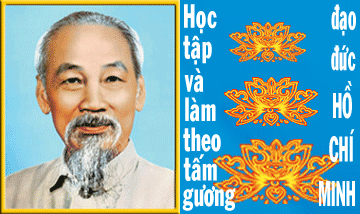





Huong dan chen am thanh trong powpoints


- 0 / 0
-

(Tài liệu chưa được thẩm định)
Nguồn:
Người gửi: Đặng Đạm (trang riêng)
Ngày gửi: 21h:50' 24-09-2012
Dung lượng: 704.0 KB
Số lượt tải: 128
Nguồn:
Người gửi: Đặng Đạm (trang riêng)
Ngày gửi: 21h:50' 24-09-2012
Dung lượng: 704.0 KB
Số lượt tải: 128
Số lượt thích:
0 người
1
ĐẶNG ĐẠM
TRƯỜNG THCS BÌNH LONG
CHÈN ÂM THANH TRONG POWERPOINT 2003
2
Khuyết điểm của công việc sau khi insert một file âm thanh vào Microsoft PowerPoint 2003 thành công:
*Nếu muốn copy toàn bộ file PowerPoint sang thiết bi flash để sử dụng cho PC khác (trong cơ quan,..) thì phải copy luôn cả các file âm thanh đính kèm. Nếu copy thiếu bất kì một file nào trong các file âm thanh đính kèm hoặc có file âm thanh nhưng không liên kết được với file PowerPoint này (do sai path) thì file PowerPoint này sẽ bị mất âm thanh khi sử dụng trình chiếu.
* Kích thước (size) toàn bộ của file PowerPoint có đính kèm các file âm thanh sẽ lớn thêm.
MỞ ĐẦU
Để khắc phục hiện tượng trên, có nghĩa là chỉ cần copy duy nhất một file PowerPoint để đem sử dụng có bất kì máy tính khác, nhưng vẫn có được những file âm thanh mà ta muốn insert.
3
CHÈN ÂM THANH VÀO POWERPOINT 2003
Muốn chèn file âm thanh vào Powerpoint không cần file âm thanh này đính kèm theo file Powerpoint, trước hết:
1. Máy tính phải có speaker và micro hoạt động tốt.
2. Sử dụng trình Windows Media Player để play file âm thanh cần insert.
3. Trên thanh menu, chọn Insert, chọn Movies and Sounds, chọn Record Sound
4
Trên thanh menu, chọn Insert, chọn Movies and Sounds, chọn Record Sound
Click
Xuất hiện hộp thoại Record Sound
5
Hộp thoại Record Sound
Click chọn và đồng thời cho play file âm thanh cần insert, đưa micro vào speaker để record
6
Sau khi Record Sound
Click để ngừng Record Sound
Nhập tên file (nếu muốn)
Click để hoàn tất
7
Click để kiểm tra lại phần Record Sound
Click để hoàn tất
8
9
LÀM VIỆC VỚI ÂM THANH
Click phải vào biểu tượng “loa”,xuất hiện hộp menu
Phát âm thanh. Khi click vào thì âm thanh sẽ được phát ra để nghe thử
Hiệu chỉnh âm thanh
Thiết lập sự hành động của âm thanh
Định dạng khung ảnh (Loa)
10
HIỆU CHỈNH ÂM THANH
Khi click vào Edit Sound Object, xuất hiện hộp thoại
Click để lặp lại âm thanh cho đến khi ngừng
Click để ẩn biểu tượng âm thanh khi chạy slide show
Click
Click để tăng giảm mức âm thanh
11
ĐỊNH DẠNG BIỂU TƯỢNG ÂM THANH
Khi click vào mục Format Picture, xuất hiện hộp thoại Format Picture
12
Trong khung tác vụ Custom Animation, chọn
THIẾT LẬP THÔNG SỐ HIỆU ỨNG ÂM THANH
Click phải
Click để thiết lập thông số hiệu ứng
Xuất hiện hộp thoại Play Sound
13
Hộp thoại Record Sound - Effect
Chọn các thông số theo yêu cầu
Click phải
14
Hộp thoại Record Sound - Timing
Chọn các thông số theo yêu cầu
Click phải
Sử dụng cách này, có thể tạo một file âm thanh cho một slide hoặc một file âm thanh cho nhiều slide hoặc tuỳ thích theo yêu cầu riêng
15
Hết bài 14.
Chúc thành công!!!
Email: dangdam36@yahoo.com.vn
ĐẶNG ĐẠM
TRƯỜNG THCS BÌNH LONG
CHÈN ÂM THANH TRONG POWERPOINT 2003
2
Khuyết điểm của công việc sau khi insert một file âm thanh vào Microsoft PowerPoint 2003 thành công:
*Nếu muốn copy toàn bộ file PowerPoint sang thiết bi flash để sử dụng cho PC khác (trong cơ quan,..) thì phải copy luôn cả các file âm thanh đính kèm. Nếu copy thiếu bất kì một file nào trong các file âm thanh đính kèm hoặc có file âm thanh nhưng không liên kết được với file PowerPoint này (do sai path) thì file PowerPoint này sẽ bị mất âm thanh khi sử dụng trình chiếu.
* Kích thước (size) toàn bộ của file PowerPoint có đính kèm các file âm thanh sẽ lớn thêm.
MỞ ĐẦU
Để khắc phục hiện tượng trên, có nghĩa là chỉ cần copy duy nhất một file PowerPoint để đem sử dụng có bất kì máy tính khác, nhưng vẫn có được những file âm thanh mà ta muốn insert.
3
CHÈN ÂM THANH VÀO POWERPOINT 2003
Muốn chèn file âm thanh vào Powerpoint không cần file âm thanh này đính kèm theo file Powerpoint, trước hết:
1. Máy tính phải có speaker và micro hoạt động tốt.
2. Sử dụng trình Windows Media Player để play file âm thanh cần insert.
3. Trên thanh menu, chọn Insert, chọn Movies and Sounds, chọn Record Sound
4
Trên thanh menu, chọn Insert, chọn Movies and Sounds, chọn Record Sound
Click
Xuất hiện hộp thoại Record Sound
5
Hộp thoại Record Sound
Click chọn và đồng thời cho play file âm thanh cần insert, đưa micro vào speaker để record
6
Sau khi Record Sound
Click để ngừng Record Sound
Nhập tên file (nếu muốn)
Click để hoàn tất
7
Click để kiểm tra lại phần Record Sound
Click để hoàn tất
8
9
LÀM VIỆC VỚI ÂM THANH
Click phải vào biểu tượng “loa”,xuất hiện hộp menu
Phát âm thanh. Khi click vào thì âm thanh sẽ được phát ra để nghe thử
Hiệu chỉnh âm thanh
Thiết lập sự hành động của âm thanh
Định dạng khung ảnh (Loa)
10
HIỆU CHỈNH ÂM THANH
Khi click vào Edit Sound Object, xuất hiện hộp thoại
Click để lặp lại âm thanh cho đến khi ngừng
Click để ẩn biểu tượng âm thanh khi chạy slide show
Click
Click để tăng giảm mức âm thanh
11
ĐỊNH DẠNG BIỂU TƯỢNG ÂM THANH
Khi click vào mục Format Picture, xuất hiện hộp thoại Format Picture
12
Trong khung tác vụ Custom Animation, chọn
THIẾT LẬP THÔNG SỐ HIỆU ỨNG ÂM THANH
Click phải
Click để thiết lập thông số hiệu ứng
Xuất hiện hộp thoại Play Sound
13
Hộp thoại Record Sound - Effect
Chọn các thông số theo yêu cầu
Click phải
14
Hộp thoại Record Sound - Timing
Chọn các thông số theo yêu cầu
Click phải
Sử dụng cách này, có thể tạo một file âm thanh cho một slide hoặc một file âm thanh cho nhiều slide hoặc tuỳ thích theo yêu cầu riêng
15
Hết bài 14.
Chúc thành công!!!
Email: dangdam36@yahoo.com.vn
↓ CHÚ Ý: Bài giảng này được nén lại dưới dạng RAR và có thể chứa nhiều file. Hệ thống chỉ hiển thị 1 file trong số đó, đề nghị các thầy cô KIỂM TRA KỸ TRƯỚC KHI NHẬN XÉT ↓
Các ý kiến mới nhất